
告别繁琐:搜狗输入法个性化定制指南,打造你的专属输入体验
📚 本文目录
✨ 一、 搜狗输入法的个性化魅力:为何要定制?
在数字化的时代,输入法早已不再是简单的文字输入工具,它更是我们表达自我、提高效率的得力助手。搜狗输入法以其强大的功能和高度的灵活性,为用户提供了前所未有的个性化定制空间。告别千篇一律的默认界面和输入模式,通过简单的设置,你就能让搜狗输入法成为真正属于你的“私人定制”输入伙伴。这不仅能提升输入过程的愉悦感,更能显著优化你的工作和生活效率。搜狗输入法深知每个用户的独特需求,并致力于通过个性化选项,让每一次敲击键盘都充满惊喜与便捷。
💡 定制输入法的核心价值
个性化定制的价值体现在多个维度:首先,它能够满足用户的审美需求,通过更换皮肤、调整布局,让输入法界面更符合个人喜好,提升视觉体验。其次,它能极大地提高输入效率,通过优化词库、设置快捷短语,让常用词汇和句子触手可及。再者,它能适应不同场景下的输入需求,例如在专业领域,自定义词库可以极大地方便行业术语的输入。最后,个性化设置还能增强用户与输入法之间的情感连接,让工具的使用过程更加得心应手。
视觉个性化
海量皮肤主题,自由搭配,打造独一无二的输入界面。
效率提升
智能词库、快捷短语,让输入速度飞跃,告别重复劳动。
功能定制
按键布局、输入模式,随心调整,满足多样化输入习惯。
🌈 二、 视觉盛宴:输入法皮肤的无限可能
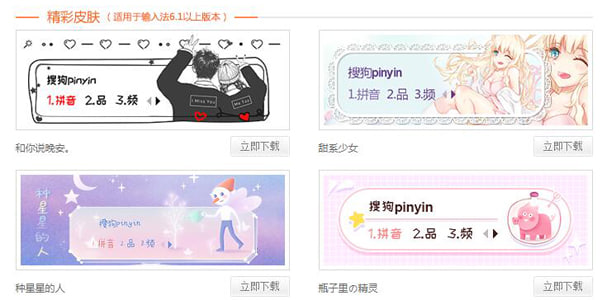
搜狗输入法提供了极其丰富的皮肤库,从清新淡雅的自然风光,到酷炫动感的科技主题,再到萌系可爱的卡通形象,总有一款能触动你的心弦。更换皮肤不仅是改变界面的颜色和图案,更是一种心情的表达和个性的彰显。搜狗输入法支持用户自定义皮肤,你可以上传自己的图片,或者利用搜狗提供的素材进行组合,创造出完全属于自己的输入法皮肤。这种高度的自由度,让你的输入法界面永远充满新鲜感。
🎨 探索与应用皮肤
你可以通过搜狗输入法的设置菜单轻松访问皮肤中心。在这里,你可以浏览热门皮肤、最新上架的皮肤,也可以根据分类进行筛选,例如“风景”、“动漫”、“节日”等。找到心仪的皮肤后,只需点击“应用”即可立即生效。如果你想尝试更具创意的个性化,可以进入“自定义皮肤”选项。你可以选择上传本地图片作为背景,调整透明度、模糊度,甚至可以为按键、候选词等元素单独设置颜色。搜狗输入法强大的自定义功能,让你成为自己输入法界面的设计师。
🌟 动态皮肤与主题包
除了静态皮肤,搜狗输入法还支持动态皮肤,它们会随着你的输入或时间变化而产生微妙的视觉效果,为输入体验增添更多趣味。此外,搜狗输入法还提供了“主题包”功能,将皮肤、按键音、输入提示音等多种元素进行打包,让你一次性应用一套完整的个性化风格。这些主题包的设计往往更加精美和统一,能够带来更沉浸式的输入体验。
📚 三、 智能助手:词库管理与优化
搜狗输入法强大的词库是其核心竞争力之一。它不仅拥有海量的通用词汇,还能根据用户的输入习惯进行智能学习和优化。然而,对于特定领域的用户,默认词库可能无法完全满足需求。搜狗输入法提供了完善的词库管理功能,让你能够轻松地添加、删除、导入和导出词汇,打造一个高度契合你工作和生活需求的专属词库。
📂 词库管理基础操作
进入搜狗输入法的设置界面,找到“词库”选项,你就能看到“个人词库”、“云同步”、“词库更新”等功能。在“个人词库”中,你可以手动添加新的词汇,输入词语和对应的拼音,还可以设置词频,让高频词汇优先出现在候选框中。搜狗输入法还支持批量导入和导出词库,你可以将常用的词汇整理成TXT文件,然后导入到输入法中,省去了逐个添加的麻烦。反之,你也可以导出自己的个人词库,方便备份或在其他设备上使用。
- 个人词库 50,000+ 条
- 细胞词库 (已安装) 150+ 个
- 专业词库 (已安装) 25+ 个
- 用户自定义词库 10,000+ 条
🚀 细胞词库与专业词库
搜狗输入法提供了丰富的“细胞词库”,涵盖了成语、网络流行语、专业术语等多种类型。你可以根据自己的需求下载并安装这些细胞词库,极大地丰富你的输入内容。例如,如果你是程序员,可以安装“编程术语”细胞词库;如果你是学生,可以安装“考试词汇”细胞词库。此外,搜狗还推出了针对特定行业的“专业词库”,如医学、法律、金融等,这些词库经过专业人士的精心整理,准确性极高,能够显著提升专业人士的输入效率。
⚡ 四、 高效输入:快捷短语与自定义短语
在日常沟通中,我们常常会重复输入一些固定的短语或句子,例如问候语、常用地址、工作邮箱等。搜狗输入法提供了“快捷短语”和“自定义短语”功能,可以让你将这些重复性输入转化为一键式操作,极大地节省时间和精力。
✨ 设置快捷短语
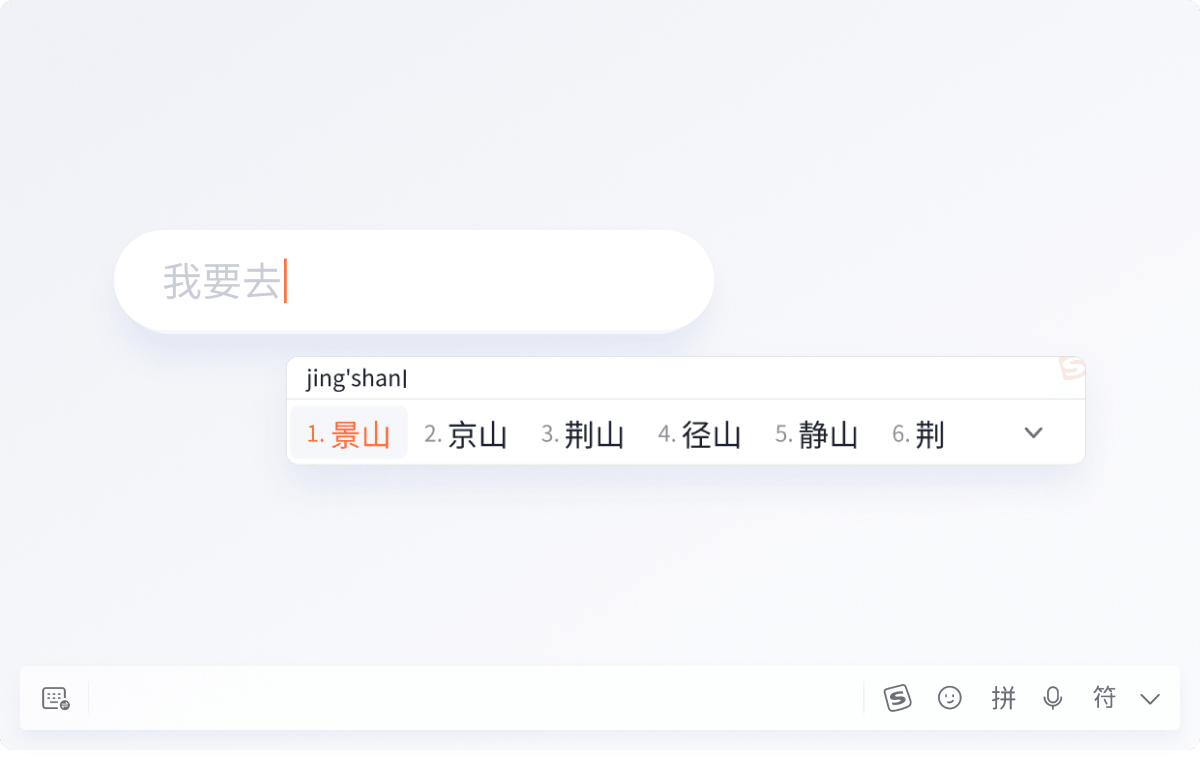
在搜狗输入法的设置中找到“自定义短语”或“快捷短语”选项。你可以为任意短语或句子设置一个简短的触发码。例如,你可以设置“我的邮箱”为触发码,对应的内容是你的完整邮箱地址。这样,当你输入“我的邮箱”时,搜狗输入法就会在候选框中优先显示你的邮箱地址,只需按一下数字键即可快速插入。你可以根据自己的习惯设置大量的快捷短语,覆盖各种常用场景。
💡 智能短语与短语联想
除了手动设置,搜狗输入法还具备一定的智能短语联想能力。当你频繁输入某个短语时,搜狗输入法会智能识别并提示你将其添加为自定义短语,进一步提升效率。同时,搜狗输入法还支持短语的自动联想功能,当你输入一部分词语时,它会根据你的输入习惯和词库,预测你可能想要输入的完整短语,并将其呈现在候选框中,大大减少了按键次数。
💡 输入小贴士
尝试将常用的网络用语、表情符号组合,或者固定格式的回复信息设置为快捷短语,你会发现输入效率的惊人提升。
✍️ 五、 声音与手写:多模态输入体验
搜狗输入法不仅支持传统的键盘输入,还提供了多种创新的输入方式,以满足不同用户和不同场景的需求。声音输入和手写输入是其中最为突出的两种,它们为用户带来了更加便捷和自然的输入体验。
🎙️ 语音输入:解放双手
搜狗输入法的语音输入功能,通过先进的语音识别技术,能够准确地将你的语音转化为文字。无论是在开车、做家务,还是在不方便打字的情况下,你都可以通过语音输入来快速完成文字录入。搜狗输入法的语音识别准确率非常高,并且支持多种语言和方言。你只需点击输入法界面上的麦克风图标,开始说话,搜狗输入法就会实时将你的语音转换为文字。它还能智能识别标点符号,让你的语音输入更加完整和规范。
✍️ 手写输入:传统与创新的结合
对于不熟悉拼音的用户,或者在某些特定场景下(如输入生僻字、繁体字),手写输入是更直观的选择。搜狗输入法的手写输入功能支持全屏手写和单字手写,你可以用鼠标或触控笔在屏幕上书写,输入法会实时识别并给出候选字词。其手写识别引擎经过大量数据训练,对于各种书写风格都能有不错的识别率。此外,搜狗输入法的手写输入还支持模糊手写,即使你的笔画不够标准,也能准确识别。
高精度语音识别
支持多种语言和方言,准确率领先,解放你的双手。
智能手写输入
支持全屏手写、单字手写,生僻字、繁体字轻松输入。
智能标点与联想
语音和手写输入均支持智能标点,并提供词语联想,提升效率。
⚙️ 六、 高级定制:输入习惯与隐私设置
除了上述的视觉和输入方式的定制,搜狗输入法还提供了许多高级设置,让你能够更精细地调整输入法的行为,以适应你的个人习惯,并保障你的隐私安全。这些设置虽然不那么直观,但对于追求极致体验的用户来说,却至关重要。
🔧 输入习惯微调
在“设置”->“按键”或“输入”等选项中,你可以找到许多微调的设置。例如,你可以调整候选词的显示数量,设置是否开启模糊音(如zh-z、ch-c的混淆),调整候选词的排序方式(如按词频、按字母顺序),甚至可以自定义按键的功能。这些细微的调整,能够让你在使用搜狗输入法时,感受到更贴合的输入逻辑,减少不必要的误操作。
进入设置中心
点击搜狗输入法状态栏的“设置”按钮,或右键点击输入法图标选择“设置”。
选择“按键”或“输入”选项
在设置菜单中找到与按键或输入行为相关的分类。
调整相关参数
根据个人喜好,调整候选词数量、模糊音设置、按键功能等。
🔒 隐私与安全设置
搜狗输入法也十分重视用户的隐私安全。在设置中,你可以找到“隐私保护”或“云同步”等相关选项。你可以选择是否开启词库的云同步功能,同步可以帮助你在不同设备间保持词库一致,但如果你对隐私有较高要求,可以选择关闭此功能。此外,搜狗输入法也提供了清除输入记录的功能,以保护你的个人信息不被泄露。了解并合理配置这些隐私设置,能让你在使用搜狗输入法的过程中更加安心。
💡 安全提示
定期检查并根据自己的需求调整隐私设置,确保你的个人信息得到妥善保护。谨慎开启不必要的云同步功能,特别是当你在使用公共电脑时。
❓ 常见问题
如何导入自定义词库文件?
在搜狗输入法的设置中,找到“词库”->“个人词库”选项。点击“导入”按钮,选择你准备好的TXT格式词库文件即可。确保文件中的词汇和拼音格式正确,每行一个词条,词与拼音之间用空格或制表符隔开。
为什么我设置的皮肤没有生效?
请检查你是否已成功点击“应用”按钮。有时,皮肤的生效可能需要重启搜狗输入法。如果问题依然存在,尝试重新下载该皮肤,或选择其他皮肤测试,以排除皮肤文件损坏的可能性。
如何设置一个快捷短语,输入特定字符就能弹出?
打开搜狗输入法设置,进入“自定义短语”或“快捷短语”功能。点击“添加”,在“短语”一栏输入你想要快速输入的内容,然后在“触发码”一栏输入你希望用于触发的简短字符(例如“邮箱”)。保存后,在输入时输入“邮箱”,你的邮箱地址就会出现在候选词中。